Документы и RAG
Дайте агенту собственные материалы, на которые он будет опираться в ответах, — руководства по продуктам, регламенты, таблицы, презентации, сканы PDF, — и он будет обосновывать ответы этими материалами, а не догадками. Настраивать поиск вручную не нужно: вы загружаете документы, привязываете их к агенту, и агент сам ищет по ним в ходе работы. Именно это в Агенте Атом означает RAG (retrieval-augmented generation, генерация с опорой на найденные материалы) — это функция, а не конвейер, который вам нужно строить.
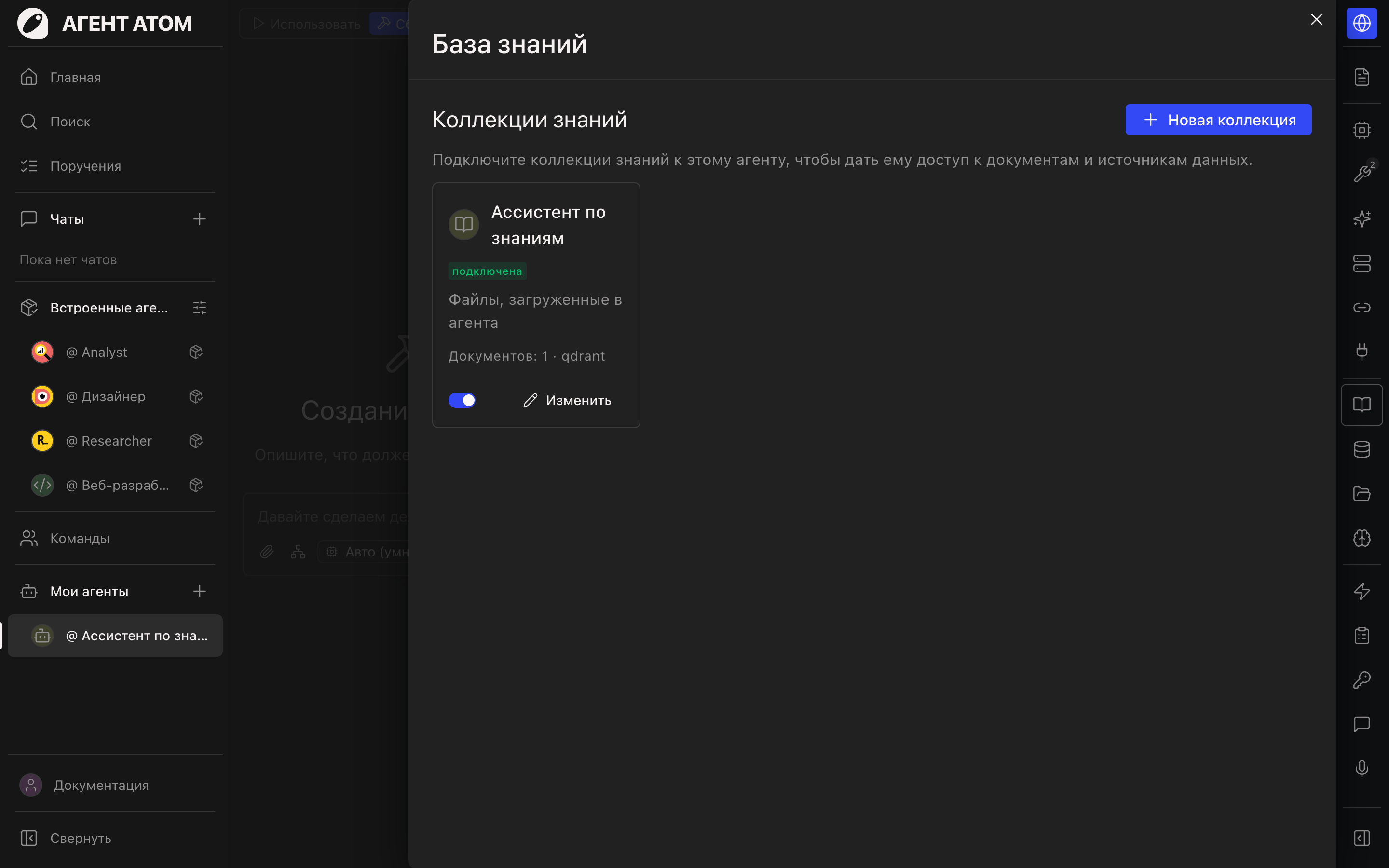
Коллекции и источники данных
Знания хранятся в разделе База знаний и разложены по коллекциям. Коллекция — это именованная группа документов на одну тему, например «Кадровые регламенты» или «Каталог продуктов». Внутри коллекции каждый загруженный файл — это источник данных.
- Создайте коллекцию кнопкой Новая коллекция, задайте название и, при желании, описание.
- Добавляйте материалы кнопкой Добавить данные / Добавить источники данных — перетащите файлы или выберите их на компьютере.
- Для каждого источника данных показаны Файл, Размер, Статус, число Чанков и когда он был Загружен. Документ можно открыть для предпросмотра, повторить обработку неудачного или удалить его.
Как обрабатывается документ
Когда вы добавляете файл, Атом автоматически готовит его для агента. Каждый источник данных проходит короткий путь:
- Ожидает — в очереди на обработку.
- Обработка — Атом читает документ, а для сканов PDF и изображений ещё и распознаёт текст и описывает схемы и картинки, чтобы их содержимое стало доступно для поиска.
- Завершён — документ готов, и агент может его использовать. Число Чанков показывает, на сколько фрагментов для поиска он был разбит.
- Ошибка — что-то пошло не так (например, файл повреждён или не поддерживается). Неудачные документы можно повторить по одному или повторить все неудачные документы коллекции сразу.
Пока документы обрабатываются, раздел «База знаний» обновляется сам, так что статус меняется без ручной перезагрузки. Удалить документ, пока он обрабатывается, нельзя — дождитесь, пока обработка завершится или закончится ошибкой.
Поддерживаемые типы файлов
Атом читает широкий набор форматов документов, таблиц, презентаций и изображений:
- Документы и текст: PDF, Word (
.docx,.docm,.dotx,.dotm), обычный текст (.txt,.text), Markdown (.md), HTML (.htm,.html,.xhtml), AsciiDoc (.adoc,.asciidoc,.asc), LaTeX (.tex,.latex) и R Markdown / Quarto (.rmd,.Rmd,.qmd). - Таблицы: Excel (
.xlsx,.xlsm) и CSV (.csv). - Презентации: PowerPoint (
.pptx,.pptm,.ppsx,.ppsm,.potx,.potm). - Изображения (с распознаванием текста и описанием изображения):
.png,.jpg,.jpeg,.bmp,.tif,.tiff,.webp. - Субтитры / расшифровки:
.vtt.
Примечание
Анимированные GIF не поддерживаются. Если загрузить файл в неподдерживаемом формате, Атом сообщит об этом, а не молча проигнорирует ошибку.
Очень большие таблицы
Обычно таблицы индексируются целиком, вместе со структурой. Очень большие книги (сотни тысяч ячеек) индексируются в упрощённом режиме: первые 300 строк каждого листа. Если агенту нужен полный набор данных, подключите его как структурированные данные (таблицу базы данных), а не как документ базы знаний.
Как агент использует знания
- Привяжите коллекцию к агенту. В разделе «База знаний» у коллекции есть список Агенты с доступом; привязка агента даёт ему доступ к этой коллекции.
- Привязанная коллекция всегда работает в ваших собственных разговорах с агентом как владельца. Чтобы она работала и в разговорах всех остальных с опубликованным агентом, включите для этой коллекции Для всех в настройках доступа агента (см. Доступ к воркфлоу, знаниям и API). Коллекции, привязанные до появления этой настройки, были включены автоматически; коллекция, которую вы привязываете теперь, изначально выключена, пока вы её не включите. Сами люди коллекцию никогда не открывают — её читает только агент, в своих ответах и цитируемых источниках.
- Когда привязанный агент отвечает, его инструмент Векторный поиск находит самые подходящие фрагменты во всех привязанных коллекциях и использует их, чтобы составить обоснованный ответ. Если у агента есть ещё и инструмент Чтение документов, он может открыть документ целиком, а не опираться только на фрагменты.
- Поскольку ответы строятся на ваших материалах, они согласуются с вашим источником истины, а когда вы обновляете коллекцию, ответы агента обновляются вслед за ней.
Панель «База знаний» в приложении для Android
В приложении для Android пункт База знаний в меню билдера управляет коллекциями, подключёнными к агенту:
- Для каждой подключённой коллекции показано число документов и переключатель Для всех — та же настройка, что описана выше. Нажмите на коллекцию, чтобы открыть её документы.
- Подключить существующую показывает коллекции, которые вы можете использовать, но которые ещё не подключены. Новая коллекция запрашивает название и необязательное описание, создаёт коллекцию, подключает её к агенту и открывает.
- Отключить в меню строки запрещает агенту использовать коллекцию; сама коллекция и её документы сохраняются.
Внутри коллекции Загрузить файлы выбирает файлы на телефоне, показывает прогресс и индексирует их после загрузки. У каждого документа показан статус — Ожидает, Обработка, Завершён или Ошибка с причиной, — и список обновляется сам, пока что-то ещё обрабатывается. Повторить заново запускает обработку неудачного документа, а Повторить неудачные — всех сразу. Документ можно удалить после подтверждения, но не во время обработки. Коллекцию, которую вы можете только читать, можно открыть, но нельзя изменить.
Раздел «База знаний» в приложении для Mac
В приложении для Mac в боковой панели есть База знаний. Она открывает список ваших коллекций с поиском по названиям коллекций и документов. Новая коллекция запрашивает название и необязательное описание. Откройте коллекцию, чтобы увидеть её документы и их статусы, перетащите в неё файлы или выберите их кнопкой Загрузить файлы, откройте документ для предпросмотра, переименуйте или удалите коллекцию через меню действий. Удаление коллекции удаляет её документы, и агенты, которые её использовали, больше их не находят.
На той же странице под заголовком Агенты перечислены ваши агенты. Включите агента, чтобы привязать его к коллекции, и выключите, чтобы отвязать; это та самая привязка, описанная в разделе Как агент использует знания.
Ваши знания в чужом агенте
Если вы пользуетесь агентом, опубликованным кем-то другим, вы можете подключить к нему свои коллекции знаний — через Мои настройки → Память → Мои знания на странице агента, из чата или через Моя память в мобильных приложениях. Ваши коллекции работают только в ваших собственных разговорах с этим агентом: никто другой из тех, кто пользуется агентом, их не видит, включая его владельца. Если отключить коллекцию или удалить её, агент перестанет её использовать.
Доступ к коллекциям
У каждой коллекции есть настройка Доступ, которая определяет, кто может её видеть и подключать:
- Приватный — только вы.
- Организация — все в вашей организации.
- Общая — доступна более широко, при желании с указанием категории, чтобы другие могли её найти.
Администраторы платформы Атома видят коллекцию только так, как позволяет её настройка доступа, — как и все остальные.
Файлы в чате
Файлы, прикреплённые во время разговора, сразу доступны агенту для работы — без ожидания и отдельного шага загрузки. Агент может сразу прочитать их содержимое, сослаться на них или обработать.
Если вы хотите, чтобы файл был проиндексирован для поиска, включите у вложения Добавить в Базу знаний. Переключатель предлагается для перечисленных выше форматов — тех, которые умеет читать База знаний; для остальных Атом прямо сообщает об этом, а не индексирует молча. Затем Атом обрабатывает файл, и когда он готов, он становится доступен всем агентам, которых вы подключаете к этой коллекции знаний.
Файлы, которые вы не добавили в Базу знаний, всё равно хранятся: агент может открыть такой файл по имени в следующем сообщении того же разговора или в новом разговоре. Индексация добавляет семантический поиск по документу, а не доступ к нему.
Файлы, которые вы прикрепляете в чате, принадлежат только вам. Их не видит никто другой — ни владелец агента, ни люди, которые его редактируют, ни администраторы платформы Атома, — и файлы одного разговора никогда не появляются в списке коллекций агента.
Можно также попросить агента добавить файл в вашу Базу знаний прямо в разговоре. Индексация выполняется по запросу и необязательна: файлы из чата можно использовать независимо от того, добавлены ли они в Базу знаний.