Управление компьютером и браузером
Дайте агенту возможность работать в настоящем браузере или на компьютере от вашего имени, а не только переписываться в чате. В Агенте Атом это построено вокруг устройств — машин, на которых вы вошли в аккаунт и где агент может действовать:
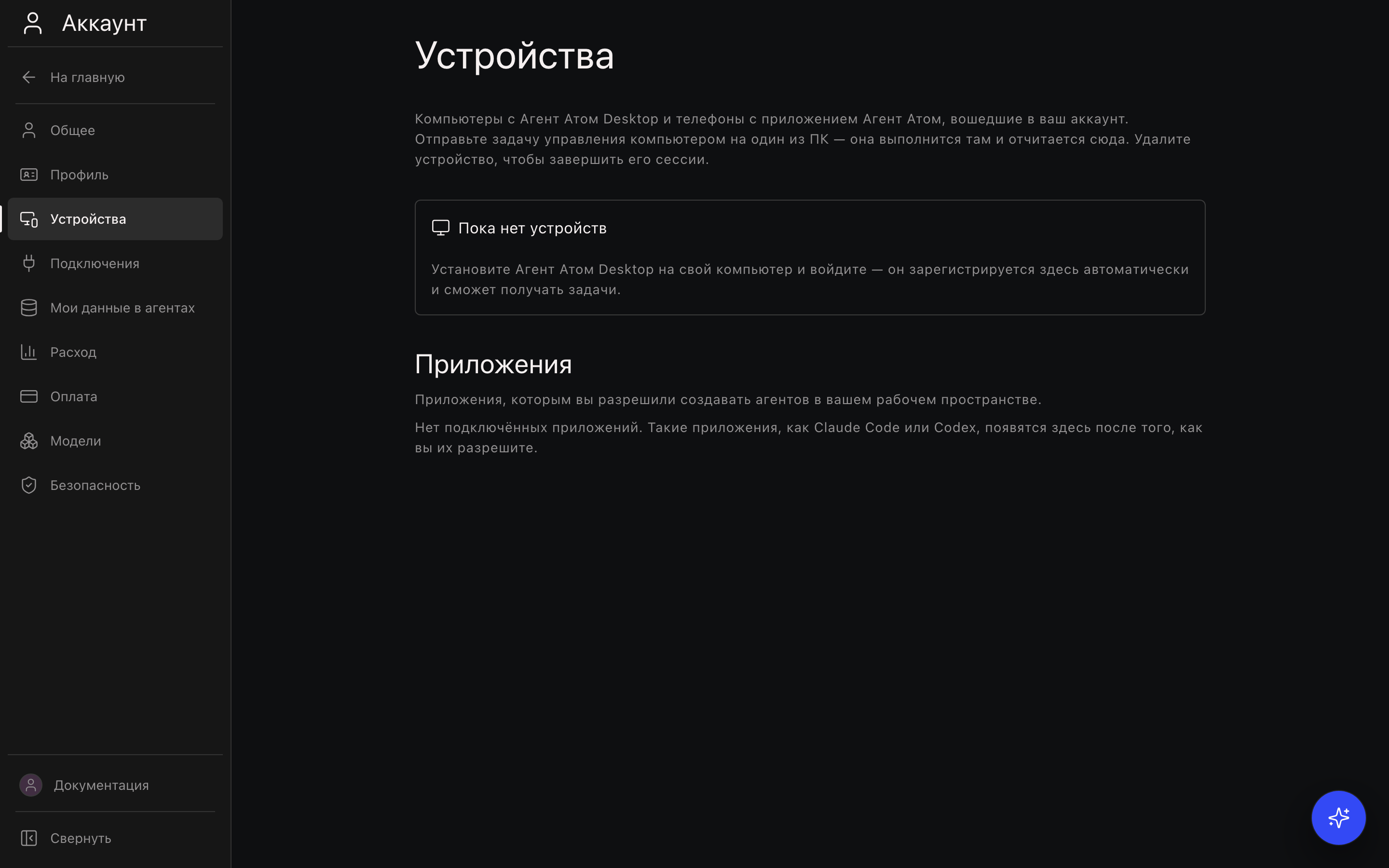
- Управление браузером (через браузерное расширение Атома). Вы устанавливаете небольшое расширение для браузера и связываете его со своим аккаунтом Атома. После этого агент может управлять вкладкой этого браузера — открывать страницы, нажимать кнопки, заполнять формы, читать содержимое экрана и выполнять многошаговые задачи в веб-приложениях, где вы уже вошли в аккаунт. Всё, что делает агент, записывается в журнал действий, который можно просматривать с фильтром по устройству и по времени.
- Управление компьютером на ПК (приложение «Агент Атом» для Windows). Вы запускаете приложение «Агент Атом» на компьютере с Windows. Этот компьютер появляется как устройство, и вы можете отправить ему задачу — выполнить её локально на этом ПК или удалённо из браузера, пока приложение работает на другой машине. Агент выполняет настоящие действия на этом компьютере и возвращает результат.
- Мобильные приложения и приложение для Mac. Вход на телефоне тоже регистрирует его как устройство — оно показано со значком Телефон на той же странице «Устройства»; вход на Mac тоже его регистрирует, со значком Mac. Отправить им задачу управления компьютером нельзя, но они показаны рядом с вашими остальными устройствами, чтобы у вас было одно место, где видно всё, что вошло в ваш аккаунт, и где этим можно управлять.
Что с этим можно делать
- Видеть все свои устройства, находится ли каждое в сети или не в сети и когда оно последний раз было активно.
- Выбрать устройство, выбрать агента с включённым управлением компьютером, описать задачу своими словами («открой этот сайт и скачай последний счёт») и запустить её.
- Следить за ходом в реальном времени: ожидание → выполнение → готово, с пошаговым списком действий и итоговым результатом.
- Разрешения — это и есть согласие. Действия в приложениях, которые вы разрешили агенту, выполняются без вопросов; действие в любом другом приложении отклоняется и попадает в список действий задачи как отклонённое правилами, так что вы видите, что разрешить в следующий раз. С файлами то же самое: агент создаёт новые файлы в папках, к которым вы дали доступ, и перезаписывает только там, где это позволяет разрешение. Сеанс можно остановить в любой момент экранной кнопкой остановки или зарегистрированным сочетанием клавиш для экстренной остановки (по умолчанию Ctrl+Alt+K). Когда вы общаетесь с агентом на этом ПК, Стоп в чате завершает только текущий ход: агент прекращает действовать на компьютере, и чат готов к следующему сообщению. Разрешения касаются того, что агент делает на этом ПК; правила безопасности вашего аккаунта — отдельный слой поверх них, см. Безопасность агента о настройках, с которыми агент будет спрашивать подтверждение перед другими видами действий.
Как это включить
- Включите у агента возможность Управление компьютером (в инструментах агента). Только агенты с этой возможностью появляются в списке выбора при постановке задачи устройству.
-
Добавьте устройство:
- Для управления браузером: установите браузерное расширение Атома, затем свяжите его — сгенерируйте код подключения в Атоме и вставьте его в расширение. Код одноразовый и действует недолго.
- Для управления компьютером на ПК: скачайте приложение «Агент Атом» для Windows 10 или 11 (64-бит) на странице Устройства или по прямой ссылке app.agentatom.ru/api/public/desktop/download/windows, запустите установщик, откройте приложение и войдите в аккаунт — компьютер сам зарегистрируется как устройство. В Microsoft Store приложения нет. Приложение обновляется само с сервера Атома, в который вы вошли.
Установщик и приложение используют значок и название «Агент Атом», а установщик открывается на языке Windows: русском или английском.
Если Windows показывает Windows защитила ваш компьютер, это предупреждение фильтра Microsoft Defender SmartScreen о репутации файла. Оно может появиться у нового файла, даже если цифровая подпись действительна. Прежде чем продолжать, откройте Свойства → Цифровые подписи у файла и убедитесь, что подпись действительна и издатель указан верно. На управляемом компьютере следуйте политике установки вашей организации.
Установка на управляемые компьютеры
Для развёртывания в компании есть второй, больший установщик, который содержит всё необходимое и ставится без подключения к интернету: «Агент Атом», офлайн-установщик. Оба установщика ставятся тихо с ключом
/S, поэтому ИТ-служба может раздать их на компьютеры. Windows всё равно может запросить разрешение на внесение изменений. -
Откройте Настройки → Устройства (страница «Устройства» в настройках аккаунта), выберите устройство и агента, опишите задачу и запустите её. Любое устройство — браузер, телефон или компьютер — можно в любой момент удалить на странице «Устройства»; удаление сразу завершает его сеансы.
Управление компьютером на ПК может быть включено не на всех установках — если оно недоступно у вас, страница «Устройства» скажет об этом.
Первый запуск на новом ПК
При первом входе в «Агент Атом» на компьютере короткое руководство проводит через три шага, которые делают эту машину полезной, и затем уходит с дороги. Оно проходит один раз на компьютер, а не один раз на аккаунт: второму ПК нужны свои разрешения, поэтому там будет свой первый запуск.
- Разрешите одно приложение. Выберите на этом ПК одно приложение и разрешите встроенному помощнику вашего аккаунта пользоваться им. Это разрешение и есть всё согласие: дальше помощник работает внутри этого приложения, не останавливаясь с вопросами, а всё, что вы не разрешили, остаётся недоступным. Права администратора и отдельный агент для начала не нужны.
- Дайте задачу. Выберите Открыть чат, чтобы начать новый разговор, и попросите что-нибудь небольшое и настоящее в только что разрешённом приложении — то, что вы иначе сделали бы руками. Останьтесь и посмотрите, как это происходит. Разрешения для других ваших агентов настраиваются отдельно в настройках каждого агента.
- Узнайте, как вы остаётесь главным. Пока агент работает на ПК, отдельная карточка поверх остальных окон называет приложения, которыми он может пользоваться, и несёт кнопку Стоп. Она остаётся видна, когда вы сворачиваете «Агент Атом», и следует за монитором, на котором вы работаете. На карточке показано сочетание клавиш для экстренной остановки, зарегистрированное в Windows; оно работает и из других приложений.
Экранная экстренная остановка и зарегистрированное сочетание клавиш отменяют локальные задачи и приостанавливают десктоп-среду выполнения. Новые локальные задачи остаются заблокированными, пока вы не выберете Возобновить. Кнопка «Стоп» в поле ввода чата отменяет только задачу текущего разговора, а не весь компьютер.
Если сочетание Ctrl+Alt+K уже занято другим приложением, «Агент Атом» сообщит, что оно недоступно. Откройте Приложение Desktop → Горячая клавиша аварийной остановки и выберите Ctrl+Shift+F12 или Ctrl+Alt+F12. Настройка применяется сразу и сохраняется после перезапуска. Если смена не удалась, рабочее сочетание остаётся зарегистрированным; пока решаете конфликт, пользуйтесь экранной кнопкой Стоп.
Пропустить завершает руководство насовсем: прошли вы его или пропустили, на этом компьютере оно не вернётся. В браузере оно не появляется вовсе — оно принадлежит десктоп-приложению.
Чтобы позже изменить разрешения, откройте меню аватара → Приложение Desktop → Доступ к приложениям. Выберите помощника аккаунта для ваших чатов или другого агента. Добавить приложение разрешает ещё одно приложение; × в строке приложения снимает разрешение. У каждого агента на каждом ПК свой список. Тот же список доступен в конструкторе агента в разделе Инструменты → Управление компьютером.
Чаты и ссылки на этот ПК
Разговоры с управлением компьютером сохраняют ваши сообщения и итоговый ответ ассистента в истории чата. Откройте разговор после перезагрузки страницы, чтобы продолжить с тем же контекстом. Остановка хода сохраняет уже полученный ответ. Если десктоп-приложение закрылось раньше, чем сохранило ответ, оно сообщит, что ход прерван; повторное подключение не повторяет действия на компьютере автоматически.
В браузере кнопка Открыть в Desktop появляется в чате агента и на странице «Устройства», когда в вашем аккаунте есть зарегистрированное десктоп-приложение. Она открывает этого агента в установленном приложении. Задача, введённая на странице «Устройства», становится черновиком: проверьте её и нажмите Отправить, чтобы запустить. Открытие ссылки не даёт новых разрешений. Если приложение не открылось, тот же элемент предлагает ссылку на скачивание для Windows.
Страница «Устройства» получает статус задачи, действия и результаты по мере их изменения. Если соединение обрывается, она переподключается и восстанавливает сохранённый прогресс.
Экраны подтверждения Windows, экран блокировки и другие защищённые рабочие столы требуют ручного шага. Выполните его сами и вернитесь на обычный рабочий стол, прежде чем просить агента продолжить.
Обновления десктоп-приложения
«Агент Атом» сам проверяет наличие новой версии: вскоре после запуска, каждые шесть часов, пока работает, и после выхода компьютера из сна. Ничего не скачивается, пока вы не решите: баннер вверху окна (и меню в трее) сообщает Доступно обновление приложения и предлагает Скачать и установить, Подробнее и Позже.
- Что нового. Баннер и само обновление сообщают, что изменилось: это краткое описание версии, ожидающей установки.
- Скачать и установить загружает обновление в фоне. Если на компьютере ничего не выполняется, оно устанавливается сразу и приложение перезапускается; если агент работает на компьютере, обновление ждёт — в трее появляется пункт перезапуска, а баннер сообщает, что обновление установится при выходе.
- Позже скрывает эту версию, пока не появится более новая.
- На странице настроек Приложение Desktop можно выключить Проверять обновления автоматически (проверить вручную всё равно можно с той же страницы или из трея) и прочитать Что нового для ожидающей версии.
- Если сервер, в который вы вошли, не публикует обновления десктоп-приложения, страница настроек Приложение Desktop прямо говорит об этом — Этот сервер не публикует обновления приложения. — вместо ошибки. Это ожидаемо и не означает проблему с установкой. Если обновления публикуются, но новее вашей версии ничего нет, показывается, что версия актуальна; реальная проблема соединения (сервер недоступен, повреждённый ответ) по-прежнему отображается как неудачная проверка.
Если на ПК что-то пошло не так
Страница настроек Приложение Desktop начинается с блока Эта сборка: версия, которую вы запускаете, канал обновлений, которому она следует, и сервер Атома, в который вы вошли. Именно эти три строки поддержка спрашивает первыми, поэтому приводите их, о чём бы вы ни сообщали.
Под ними находится Собрать отчёт о проблеме. Он записывает один .zip в папку «Загрузки» или в ближайшее доступное для записи место и открывает эту папку, чтобы вы могли приложить файл к сообщению, не разыскивая файлы журналов.
Что внутри архива:
- сводка — те же версия, канал, сервер и ОС, что выше;
- хвост журнала десктоп-приложения;
- хвост локального журнала действий этого компьютера (что агент делал и когда);
- файл настроек десктоп-приложения на этом компьютере.
Чего там никогда нет: хранилища секретов, контрольной точки аудита и всего остального из хранилища учётных данных ОС — сохранённые пароли, токены и учётные данные подключённых аккаунтов так не покидают машину. Всё, что похоже на учётные данные — пароль, ключ, токен, заголовок авторизации, — заменяется на [redacted] во всех файлах архива до его записи. Отчёт принадлежит вам: откройте архив и посмотрите, прежде чем отправлять.
Если что-то не так с установкой, входом или обновлением, напишите в поддержку на support@agentatom.ru и приложите отчёт.